



Как оплатить подписку ChatGPT
Что будет в статье
1. Почта
Создадим подходящую почту, если её ещё нет.
2. Аккаунт ChatGPT
Зарегистрируем новый аккаунт и подтвердим почту.
3. Оплата
Разберём покупку приглашения в рабочую область.
4. Подключение
Примем инвайт и включим подписку в рабочей области.
Эта инструкция подойдёт тем, у кого ещё нет подходящей почты и аккаунта ChatGPT, а также тем, кто хочет пройти весь путь с нуля.
Интерфейсы сервисов, условия продавцов и доступность лотов могут меняться. Перед оплатой внимательно читайте описание товара, условия выдачи и отзывы о продавце.
Что понадобится
| Что нужно | Зачем это нужно |
|---|---|
Почта не на .ru | Для регистрации аккаунта ChatGPT и получения писем с кодами и приглашением. |
| Аккаунт ChatGPT | Если его нет, в статье показано, как создать новый. |
| Аккаунт FunPay | Понадобится для покупки приглашения в рабочую область. |
Краткий путь
Лучше всего использовать адрес на gmail.com или outlook.com. Почты на доменах .ru могут не подойти.
Зарегистрируйтесь, подтвердите email и завершите заполнение профиля.
На FunPay найдите подходящий лот с приглашением в рабочую область ChatGPT на 30 дней.
Откройте письмо с приглашением, войдите в рабочую область и переключайтесь между ней и личным аккаунтом через меню профиля.
Регистрация почты
Какую почту использовать
Если у вас уже есть подходящая почта, раздел с созданием Outlook можно пропустить и сразу перейти к регистрации в ChatGPT.
Создание почты в Outlook
Перейдите на Outlook.
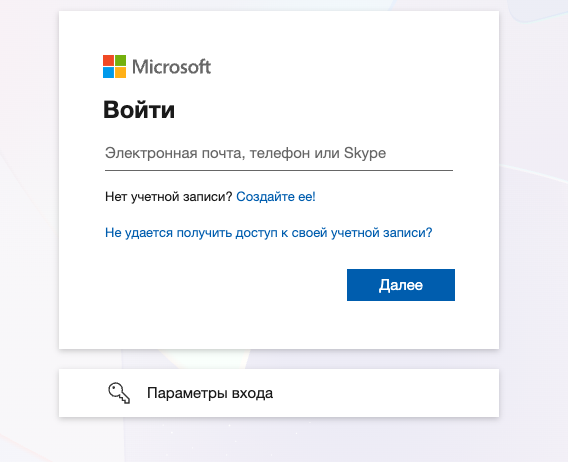
Начните регистрацию новой учётной записи Microsoft.

Введите желаемый логин. Например: arturtest11112282.
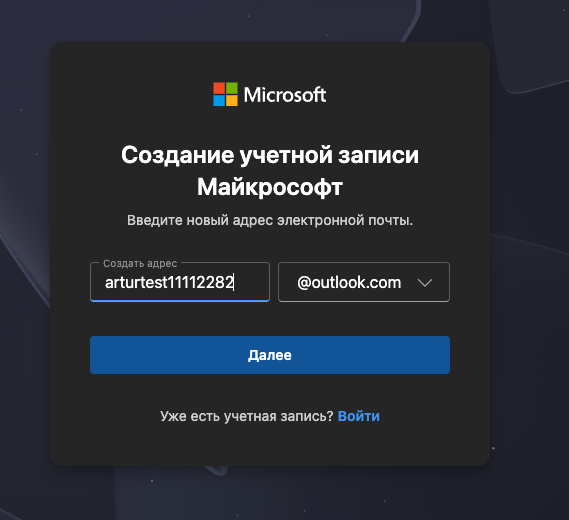
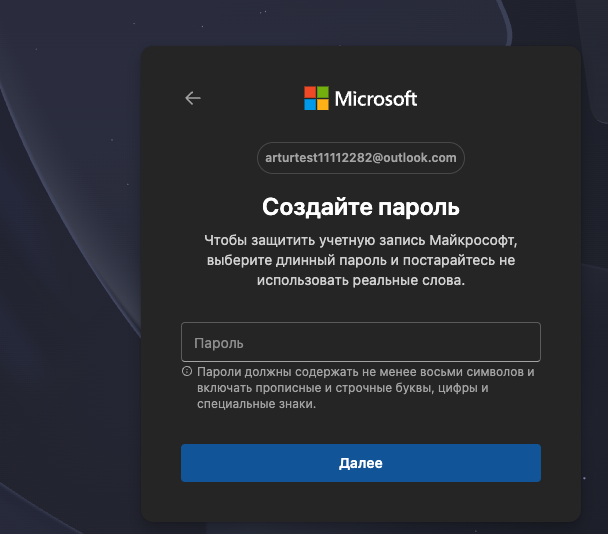
Оставьте @outlook.com, нажмите «Далее», затем придумайте пароль и снова нажмите «Далее».
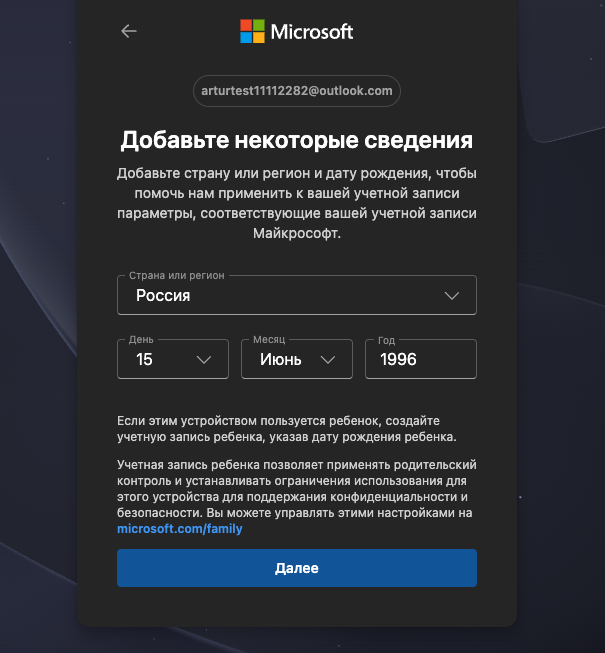
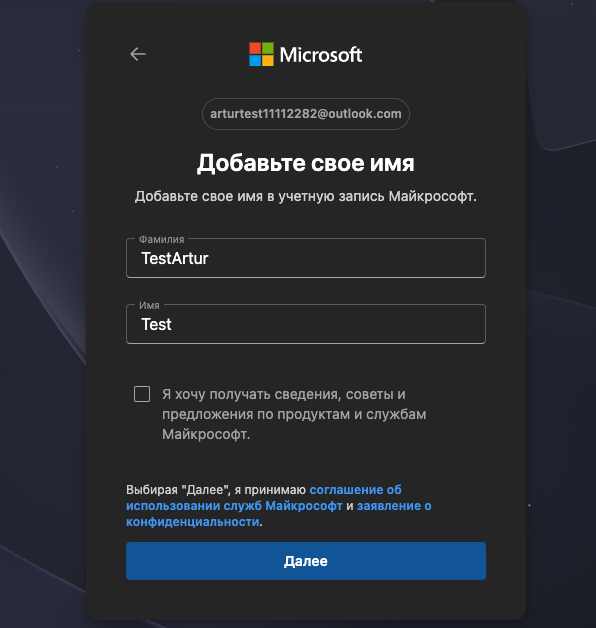
Выберите страну, укажите дату рождения, затем введите имя и фамилию.
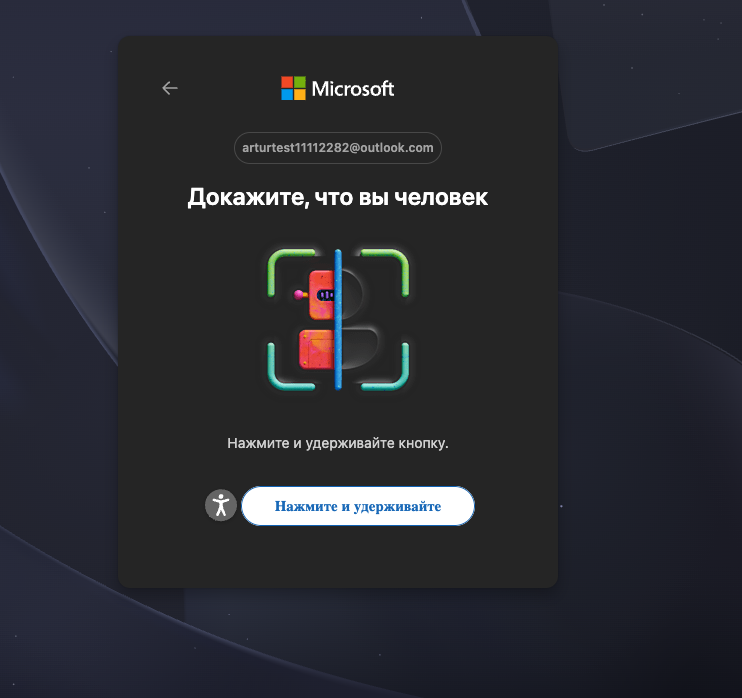
Если появится проверка «Я не робот», просто удерживайте кнопку.
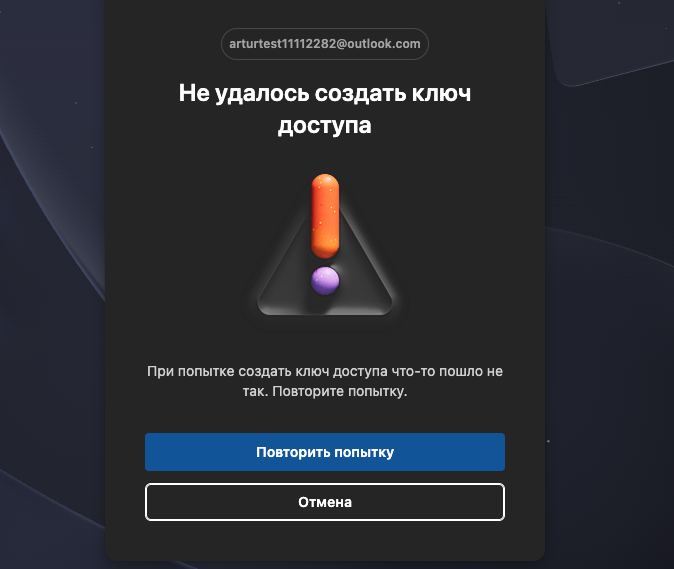
Если сервис предложит создать ключ доступа, нажмите «Отмена».
Готово: подходящая почта создана.
Регистрация ChatGPT
Если аккаунт ChatGPT у вас уже есть, этот раздел можно пропустить.
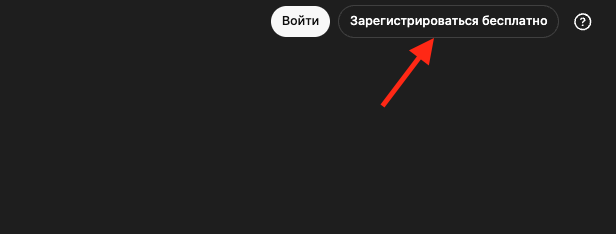
Перейдите на ChatGPT и нажмите «Регистрация».
Введите адрес, который создали на предыдущем шаге.
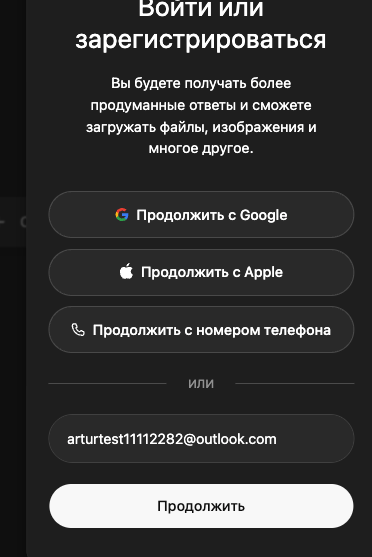
Нажмите «Продолжить», затем введите пароль.
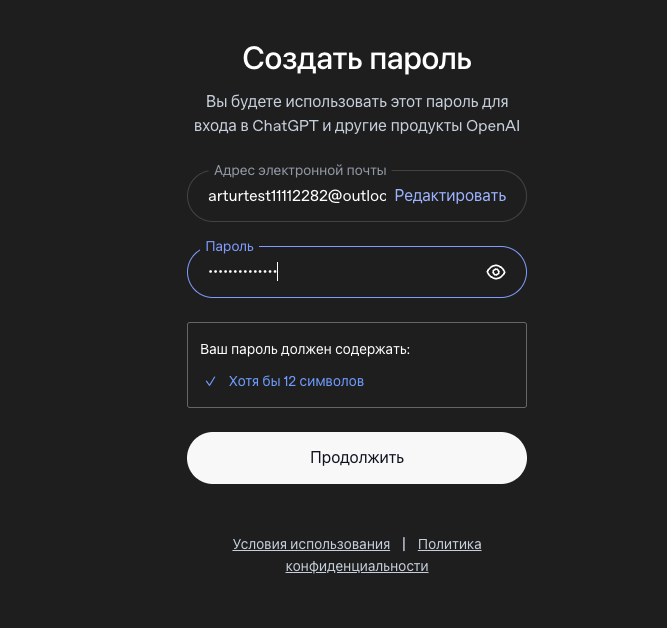
После нажатия «Продолжить» на почту придёт код подтверждения.
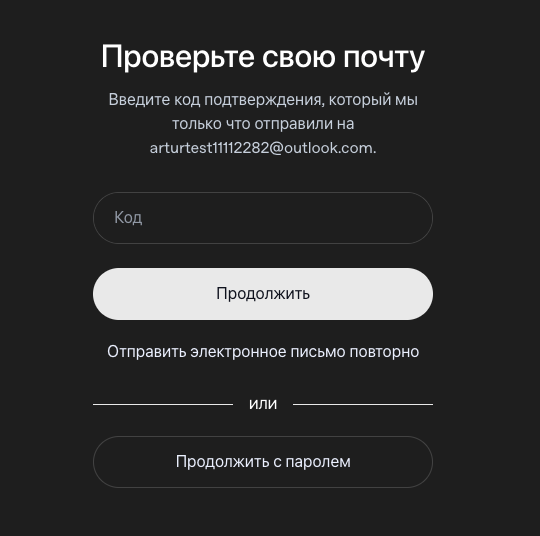
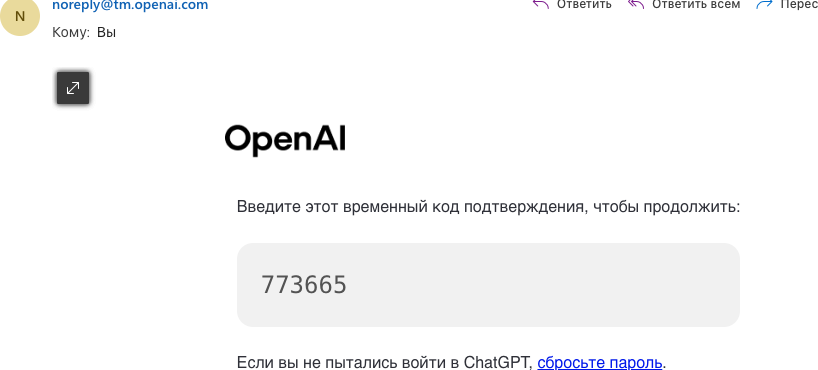
Скопируйте код из письма, вставьте его в форму, затем укажите имя и дату рождения.
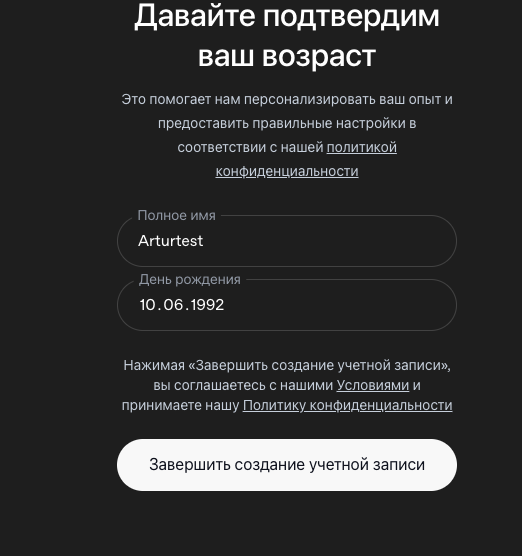
Готово: аккаунт ChatGPT создан и подтверждён.
Как оплатить подписку
Шаг 1. Зарегистрируйтесь на FunPay
Перейдите на FunPay и нажмите «Зарегистрироваться».
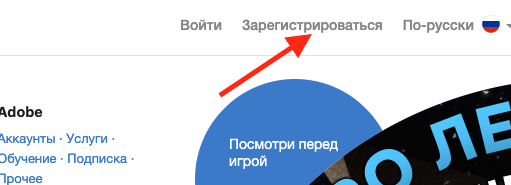
Сервис предлагает несколько способов регистрации.
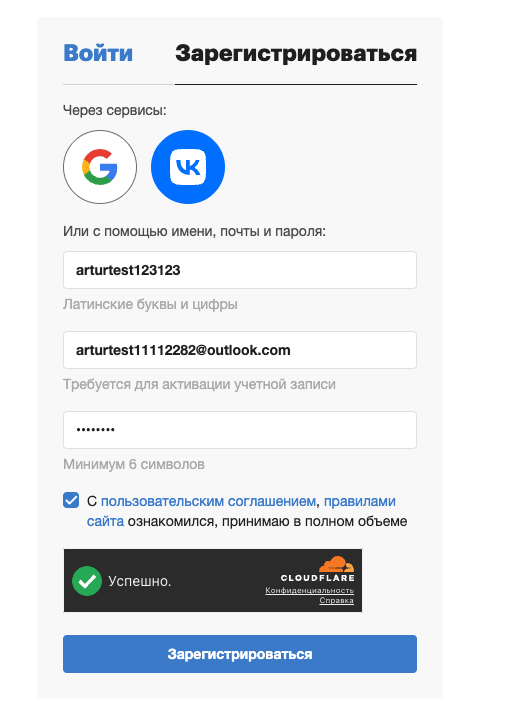
Если почту Outlook вы уже создали, удобнее использовать регистрацию по электронной почте.
Заполните форму:
- Ник / имя — никнейм латиницей, желательно уникальный.
- Почта — адрес, который вы зарегистрировали ранее.
- Пароль — можно использовать тот же пароль, если вам так удобнее.
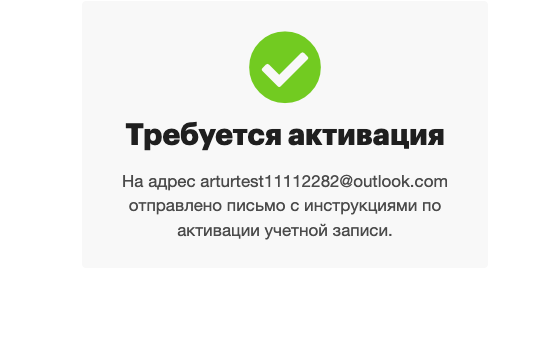
После этого на почту придёт письмо с подтверждением регистрации.
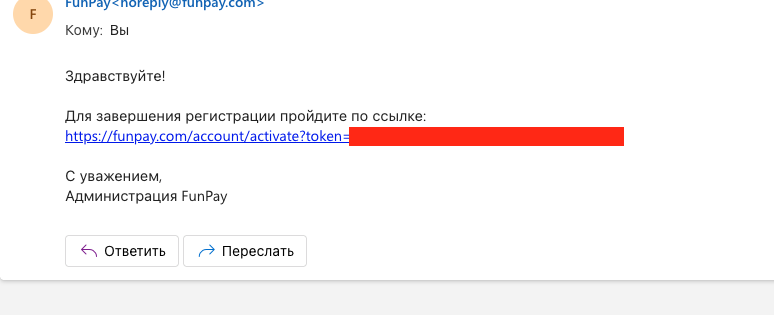
Перейдите по ссылке из письма — аккаунт активируется.
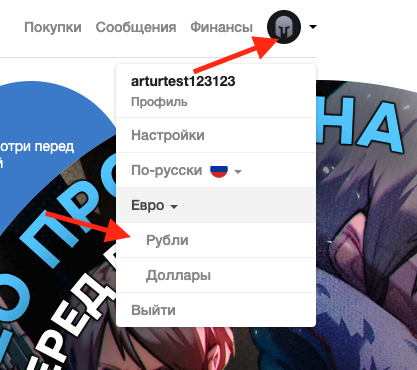
Шаг 2. Найдите нужный лот
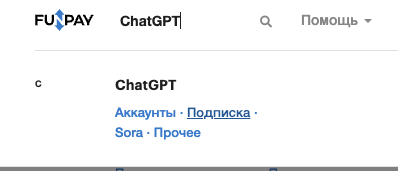
Можно воспользоваться поиском по слову ChatGPT.
Или открыть нужную категорию напрямую: Категория ChatGPT на FunPay
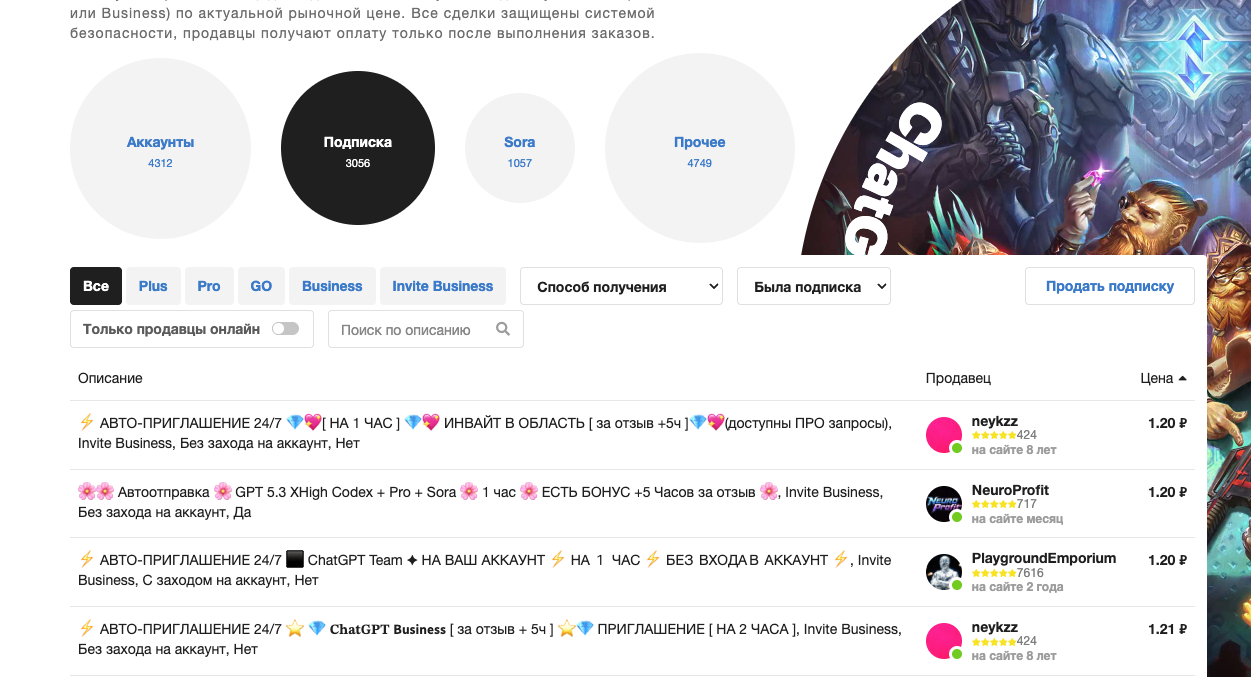
В фильтрах выберите Invite Business, а в поиске введите 30 дней.

На что смотреть при выборе
| Критерий | Почему это важно |
|---|---|
| Отзывы | Помогают понять, насколько стабильно продавец выполняет заказы. |
| Дата регистрации | Старые аккаунты обычно вызывают больше доверия, чем совсем новые. |
| Авто-выдача | Позволяет получить приглашение быстрее, без ожидания ответа продавца. |
Авто-выдача означает, что приглашение отправляется автоматически через бота, без ручного участия продавца.
Для примера можно открыть карточку товара: Пример карточки продавца

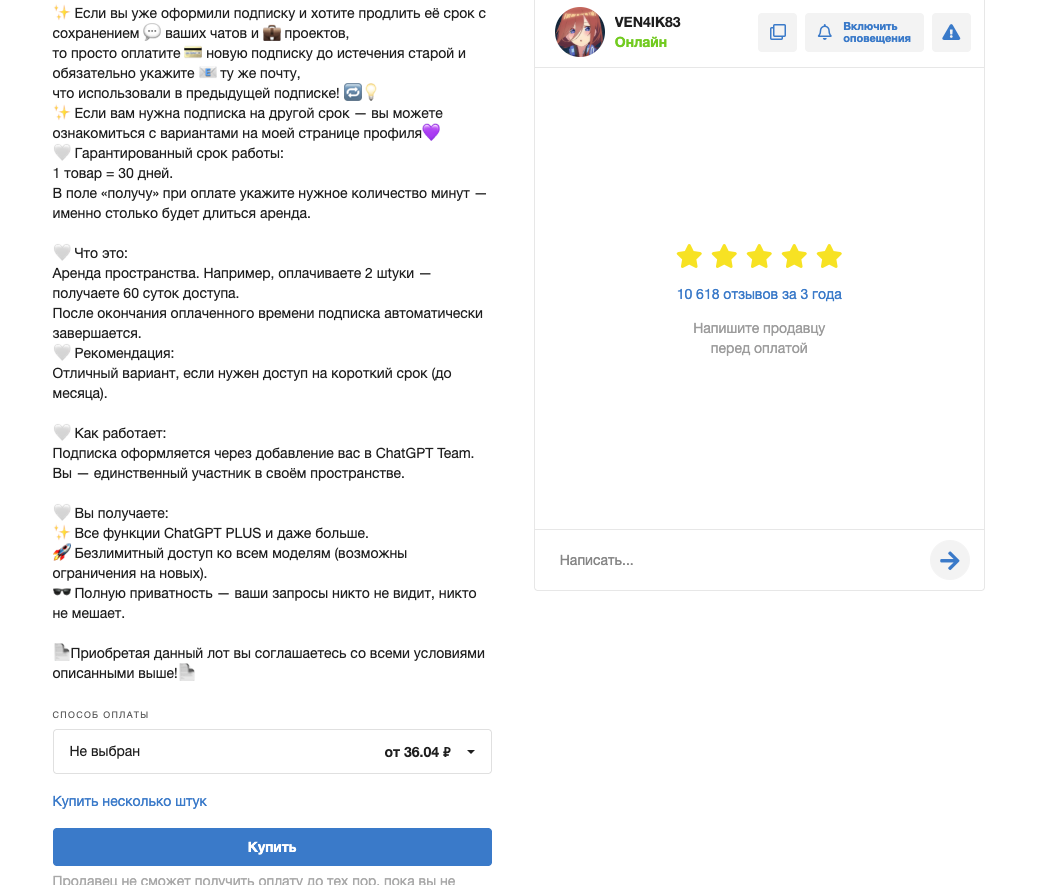
Шаг 3. Оплатите заказ
Прокрутите страницу ниже и выберите способ оплаты.
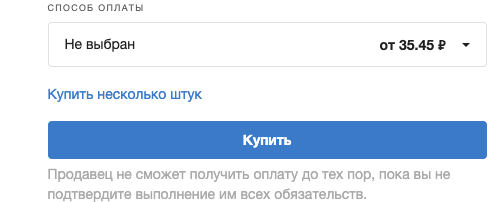
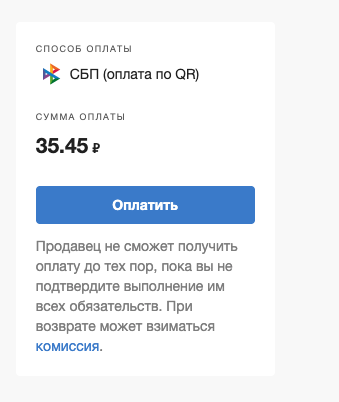
Нажмите «Купить», затем ещё раз нажмите «Оплатить».
После оплаты вернитесь в магазин.
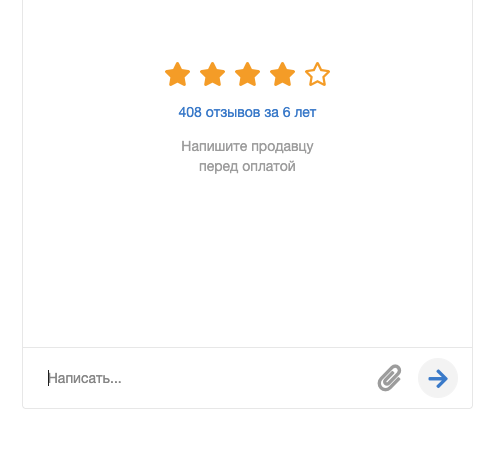
В чате появится сообщение о том, что нужно отправить адрес электронной почты.
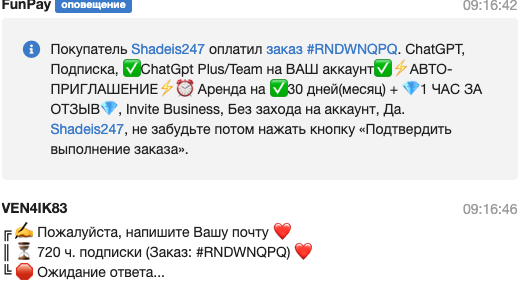
Отправляйте только адрес электронной почты, без лишнего текста, комментариев и вопросов.
Пример: arturtest11112282@outlook.com
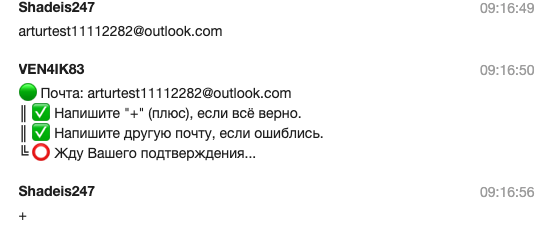
У некоторых продавцов требуется дополнительное подтверждение. В этом случае просто подтвердите, что адрес указан верно.
После подтверждения обычно приходит следующее сообщение:
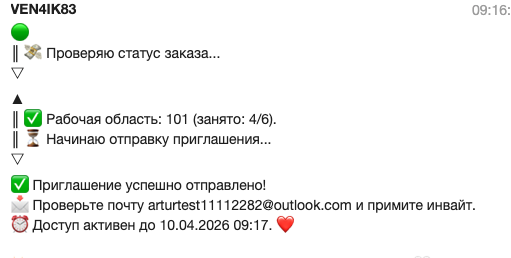
Шаг 4. Примите приглашение в рабочую область
Откройте почту — туда придёт приглашение в рабочую область ChatGPT.
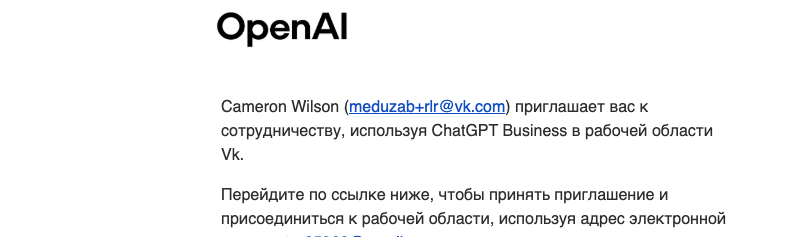
Нажмите «Присоединиться к рабочей области» — вас перенаправит в ChatGPT.
Во время первоначальной настройки сервис может задавать вопросы о сфере деятельности и других параметрах. Это несущественно. В конце может появиться предложение включить память ChatGPT.
Другие участники рабочей области не видят ваши чаты — переписки разделены между пользователями.
Чтобы переключаться между рабочими областями, нажмите на профиль в левом нижнем углу.
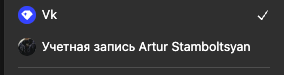
Внизу списка будет личная учётная запись без подписки, а выше — рабочая область. Её название может отличаться.
Что в итоге получится
Почта готова
У вас будет подходящий email для регистрации и получения приглашения.
Аккаунт создан
Новый аккаунт ChatGPT будет подтверждён и готов к использованию.
Подписка подключена
После принятия приглашения откроется доступ через рабочую область.
Можно переключаться
Между личной учётной записью и рабочей областью можно быстро переключаться через меню профиля.
Важные замечания
Риск блокировки рабочей области всё равно остаётся. Даже если всё прошло успешно, это не гарантирует долгосрочную стабильность доступа.
Когда срок действия командной подписки закончится, можно выйти из рабочей области и повторить процедуру заново.