



Артур Стамболцян
Fullstack-разработчик. Делаю быстрые и качественные веб-приложения.
Артур Стамболцян
Fullstack-разработчик. Делаю быстрые и качественные веб-приложения.
Вам понадобится VPS‑сервер (провайдера можно выбрать любого; в примере — FirstVDS).
Лучше ставить панель на «чистый» сервер, чтобы избежать конфликтов с уже установленными Nginx/Apache, MySQL/MariaDB, PHP и т.д.
После покупки сервера у вас появятся доступы для подключения по SSH:
ssh root@IP_АДРЕС_СЕРВЕРАОбычно FastPanel ставится через официальный установочный скрипт — это самый простой способ:
wget -O - https://repo.fastpanel.direct/install_fastpanel.sh | bashЕсли wget не установлен — поставьте его сначала:
После установки панель будет доступна по адресу:
https://IP_АДРЕС_СЕРВЕРА:PORT
Установщик выдаст логин и пароль — сохраните их.
Порт чаще всего 8888 и слушает только на самом сервере. Чтобы подключиться с компьютера, поднимите туннель:
ssh -L 8888:127.0.0.1:8888 root@IP_АДРЕС_СЕРВЕРАПосле ввода пароля откройте в браузере:
https://127.0.0.1:8888
Можно открыть порт 8888 наружу и заходить без туннеля, но это менее безопасно. Туннель поднимается быстро — лучше оставить панель недоступной из интернета.
Сертификат ещё не установлен — браузер покажет предупреждение, просто пропустите его.
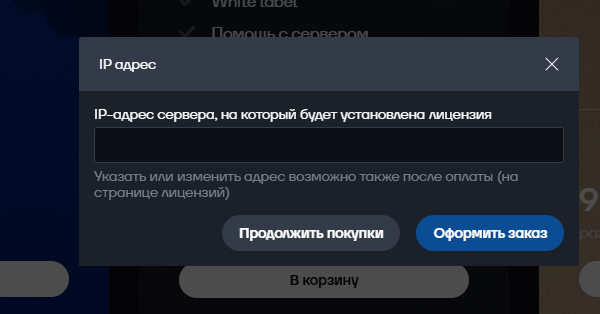
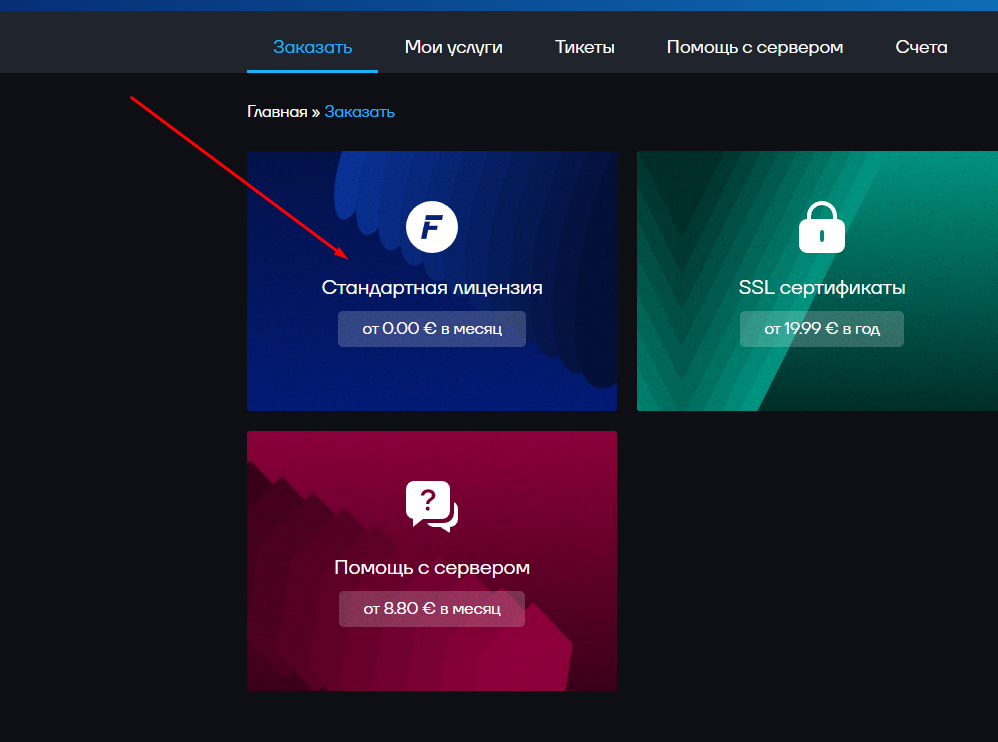
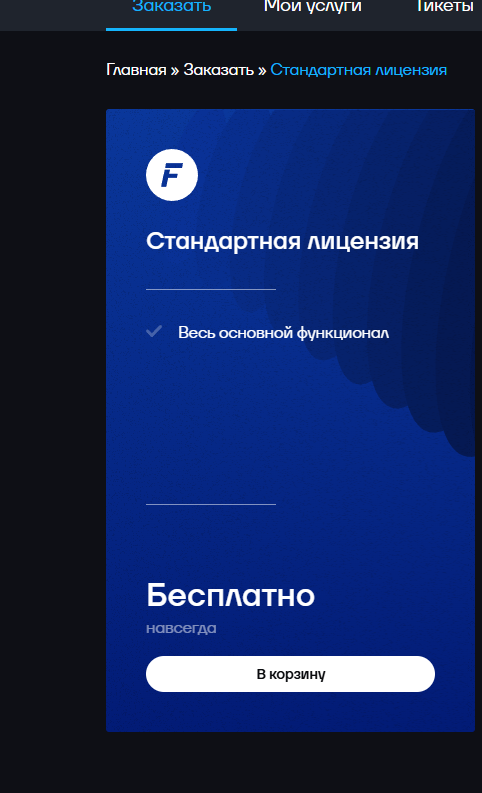
Оформите и подтвердите заказ, затем откройте «Мои услуги» — там будет ключ активации.

Вернитесь в панель по адресу https://127.0.0.1:8888, введите ключ авторизации — готово.